Preparando Python
En la unidad anterior conocimos las herramientas que utilizaremos para programar.
Ahora vamos a preparar nuestro ordenador para poder empezar a trabajar con Python.
Al terminar esta unidad tendremos:
✓ Python 3 instalado
✓ Visual Studio Code instalado
✓ Extensión de Python preparada
✓ Una terminal disponible
✓ Python funcionando correctamente
No vamos a aprender todavía a programar. El objetivo de esta unidad es simplemente dejar preparado nuestro entorno de trabajo.
Importante: las pantallas pueden cambiar ligeramente dependiendo de la versión de Python, Visual Studio Code y del sistema operativo. Si algún botón no aparece exactamente en el mismo lugar que en las capturas, busca la opción equivalente.
Antes de instalar
Antes de instalar Python, vamos a comprobar si ya está instalado en nuestro ordenador.
Es posible que Python ya esté disponible porque se instaló anteriormente o porque alguna otra herramienta lo incorporó al sistema.
No tiene sentido instalarlo de nuevo si ya tenemos una versión adecuada.
Vamos a abordar tanto la instalación en Windows como en macOS y Linux, por lo que deberás basarte en tu sistema operativo.
Windows
En Windows podemos utilizar PowerShell o Terminal.
Abre cualquiera de las dos herramientas y escribe:
python --version
Pulsa Enter.
Si Python está disponible, veremos algo parecido a:
Python 3.x.x
Por ejemplo:
Python 3.12.10
No es necesario que aparezca exactamente el mismo número de versión que en las capturas.
Lo importante es que aparezca una versión que empiece por Python 3.
¿Y si
python --versionno funciona?
En algunos equipos Windows puede estar disponible el comando:
py --version
Si este comando muestra una versión de Python 3, Python está instalado y podemos utilizar el comando que funcione en nuestro equipo.
Si ninguno de los anteriores comandos funciona, tendremos que instalar Python desde cero, como explicaremos más abajo.
macOS y Linux
En macOS y Linux comprobaremos Python escribiendo en la Terminal:
python3 --version
Si Python está instalado, veremos algo parecido a:
Python 3.x.x
Por ejemplo:
Python 3.14.7
De nuevo, no necesitamos tener exactamente la misma versión que aparece en las capturas.
Lo importante es comprobar que tenemos Python 3. Si el ordenador nos responde con "command not found" o "no se encontró..." tendremos que instalar Python de cero.
Si Python ya está instalado
Si la comprobación anterior muestra una versión de Python 3, no necesitamos instalar Python de nuevo para esta unidad.
Podemos pasar directamente a:
Si tienes dudas sobre si la versión instalada es adecuada para el curso, puedes consultar con Skilly antes de modificarla.
Preparar Python en Windows
Si Python no está instalado en Windows, vamos a instalarlo.
1. Descargar Python
Utilizaremos la página oficial de Python.
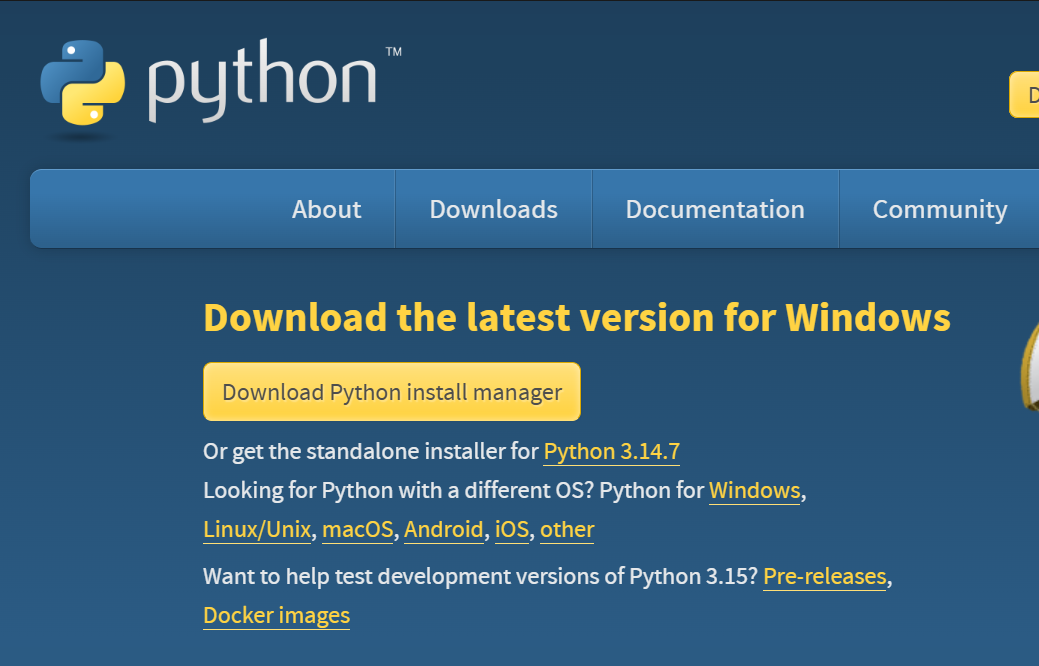
Selecciona el botón "Download Python install manager" y abre el archivo que se ha descargado.
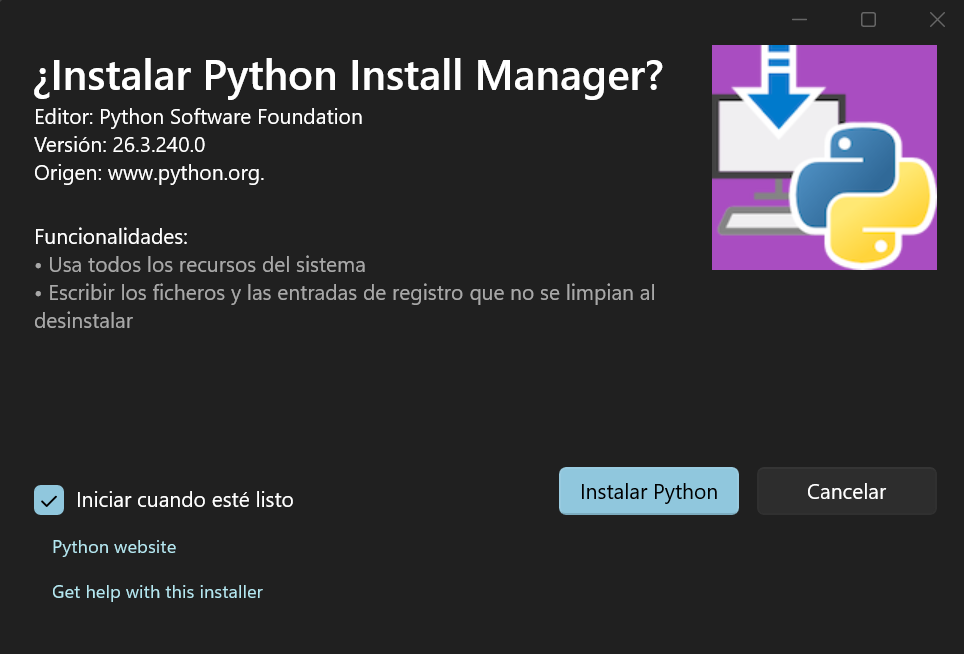
2. Python install manager
Una vez descargado el install manager, pulsa el botón "Instalar Python".
3. Terminal del Python install manager
Una vez termine de instalarse el Python install manager, se abrirá una ventana en Terminal, donde simplemente habremos de escribir "y" en la pregunta.
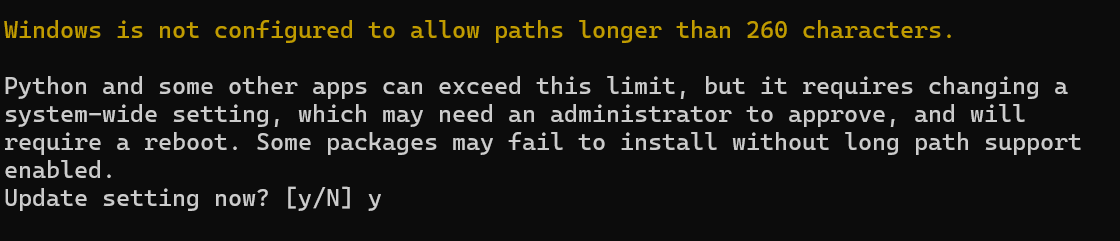
Se abrirá una ventana en tu ordenador, simplemente pulsa "Aceptar" o "Sí".
Y automáticamente en la terminal del Python install manager aparecerán más preguntas, a las que responderemos siempre con "y".
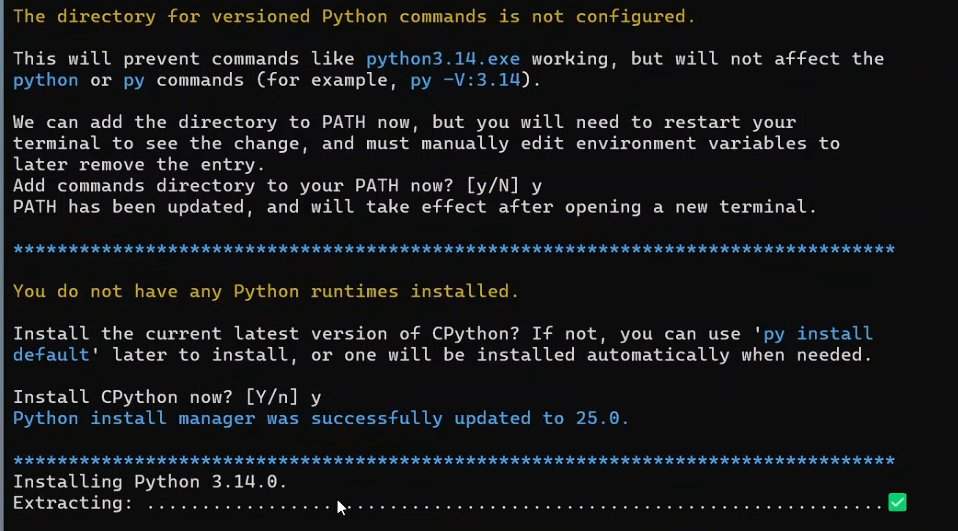
NOTA: puede que te aparezca la pregunta de [y/N] formulada distinta o te aparezca más de una pregunta. Simplemente escribe "y" en todas.
4. Comprobar Python
Una vez terminada la instalación la terminal mostrará lo siguiente:
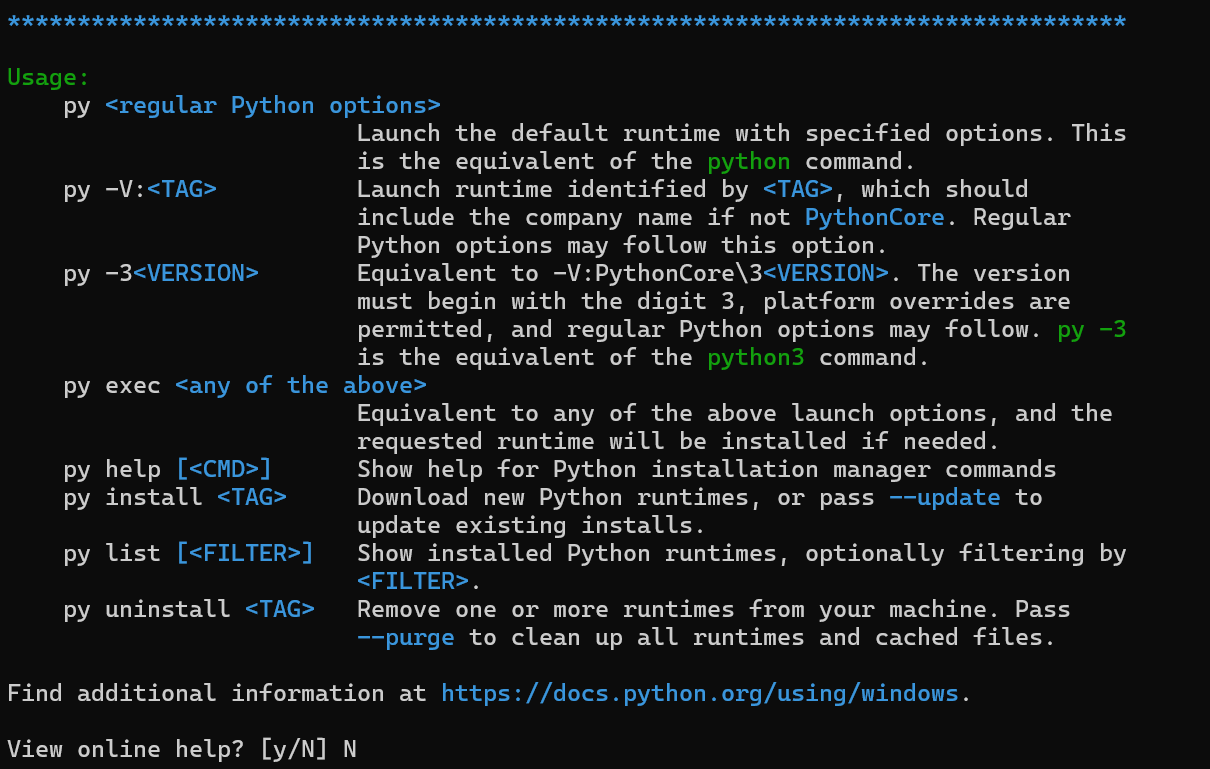
En este caso podemos responder a la pregunta de View online help? [y/N] con una "N", ya que simplemente es para visualizar la documentación en el buscador.
Cierra y vuelve a abrir PowerShell o Terminal para asegurarnos de que el sistema reconoce la nueva instalación.
Escribe:
python --version
Deberíamos obtener algo parecido a:
Python 3.14.x
También podemos comprobar:
py --version
si py está disponible en nuestro equipo.
Preparar Python en macOS
Si Python no está instalado en macOS, vamos a instalarlo.
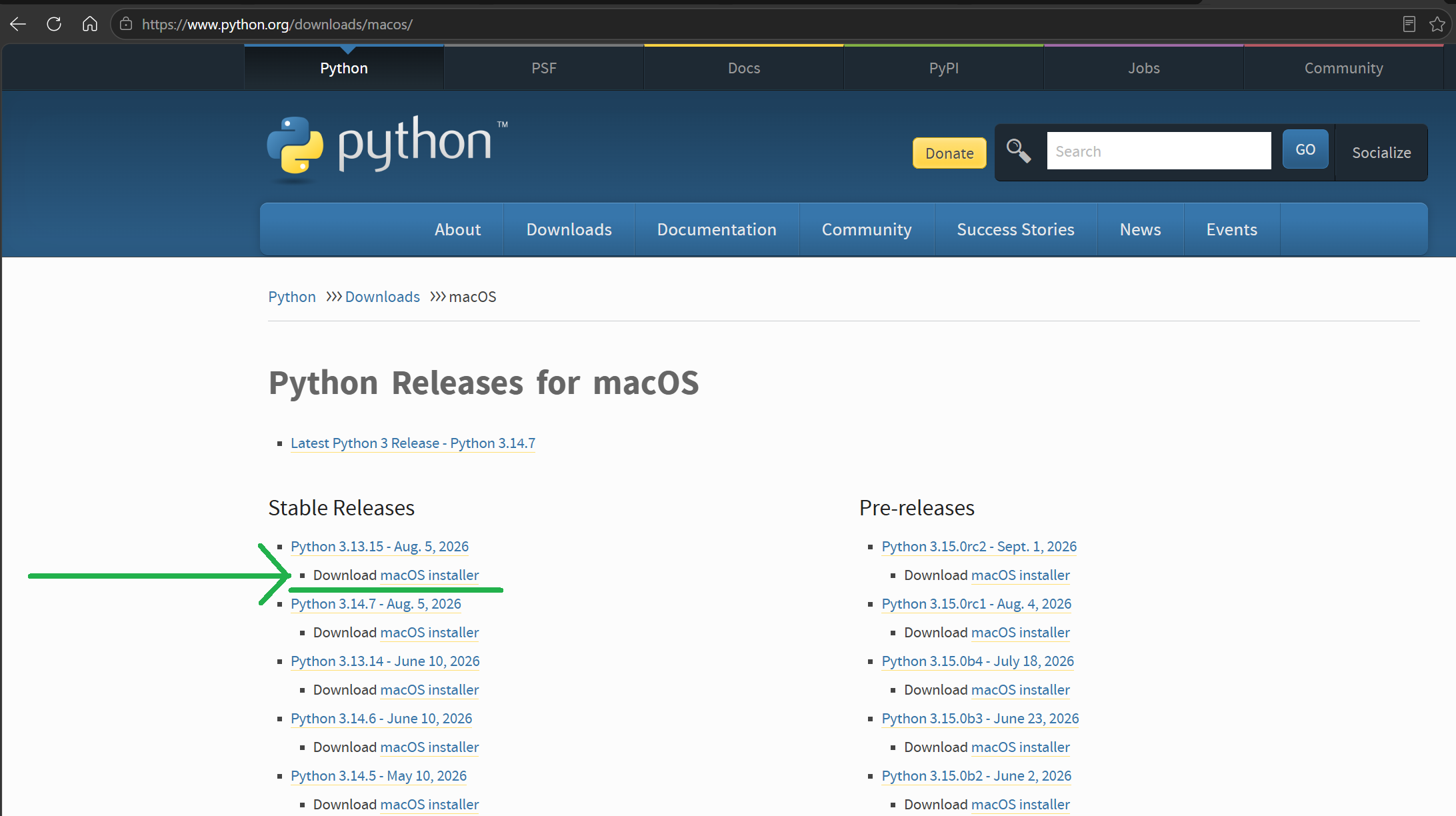
1. Descargar Python
Descargaremos Python desde la página oficial.
Selecciona una versión estable de Python 3 y descarga el instalador correspondiente.
2. Ejecutar el instalador
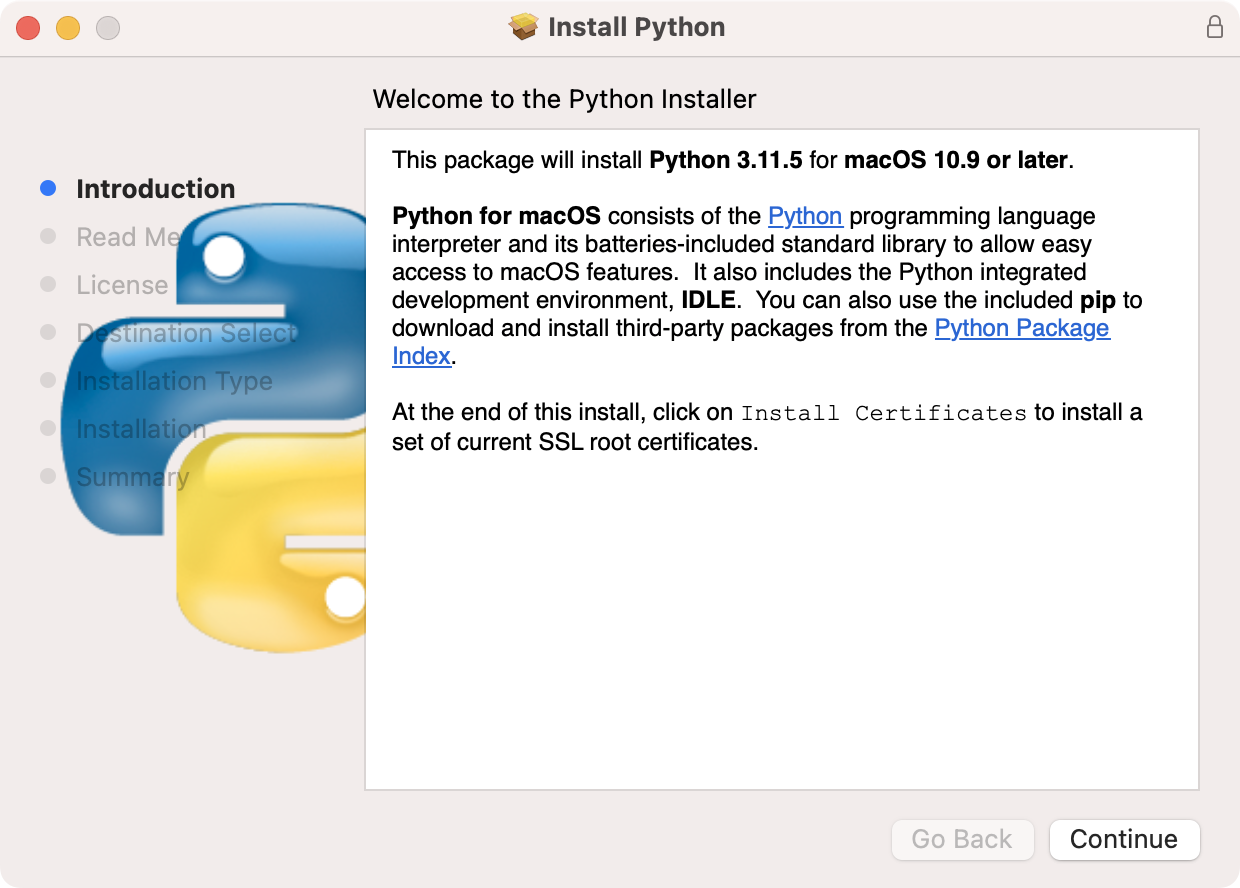
Ejecuta el instalador descargado y sigue los pasos que aparecen en pantalla, dando siempre a "Continuar".
No necesitamos modificar configuraciones avanzadas.
El objetivo es realizar una instalación normal de Python 3.
Cuando termine la instalación, abre de nuevo la Terminal.
3. Comprobar Python
Abre la Terminal y escribe:
python3 --version
Deberíamos obtener:
Python 3.x.x
Durante el curso, en macOS utilizaremos principalmente:
python3
Preparar Python en Linux
En Linux es especialmente importante no modificar ni eliminar manualmente el Python que utiliza el sistema operativo.
Muchas distribuciones utilizan Python para determinadas herramientas internas.
Por eso:
⚠️ No elimines ni sustituyas manualmente el Python del sistema.
Primero comprobaremos si ya tenemos Python 3.
Abre una terminal y escribe:
python3 --version
En muchas distribuciones ya encontraremos Python 3 instalado.
Ubuntu y Debian
Si no tenemos Python 3 y utilizamos una distribución basada en Ubuntu o Debian, podemos instalarlo mediante el gestor de paquetes del sistema.
Primero actualizamos la información de los paquetes:
sudo apt update
Después podemos instalar Python 3:
sudo apt install python3
El sistema puede pedirnos confirmación antes de continuar.
Una vez terminada la instalación, comprobamos:
python3 --version
Deberíamos obtener algo parecido a:
Python 3.x.x
¿python o python3?
Es posible que hayas observado que utilizamos comandos diferentes dependiendo del sistema.
Por ejemplo, en Windows escribimos en la Terminal:
python --version
y en macOS y Linux:
python3 --version
Esto ocurre porque la forma de invocar Python puede variar según el sistema y su configuración.
No debemos memorizar una regla absoluta.
Lo importante es saber qué comando funciona en nuestro ordenador y comprobar que ese comando nos proporciona Python 3.
Instalar Visual Studio Code
Ahora que Python está preparado, vamos a instalar la herramienta que utilizaremos principalmente durante el curso.
Se trata de:
Visual Studio Code
VS Code es un editor de código que podemos utilizar para trabajar con Python y con muchos otros lenguajes.
1. Descargar VS Code
Accede a la página oficial de Visual Studio Code.
La página detectará nuestro sistema operativo y ofrecerá las opciones de descarga correspondientes.
Selecciona la versión adecuada para tu sistema:
Windows
macOS
Linux
Por ejemplo, en Windows será algo así como "Download for Windows":
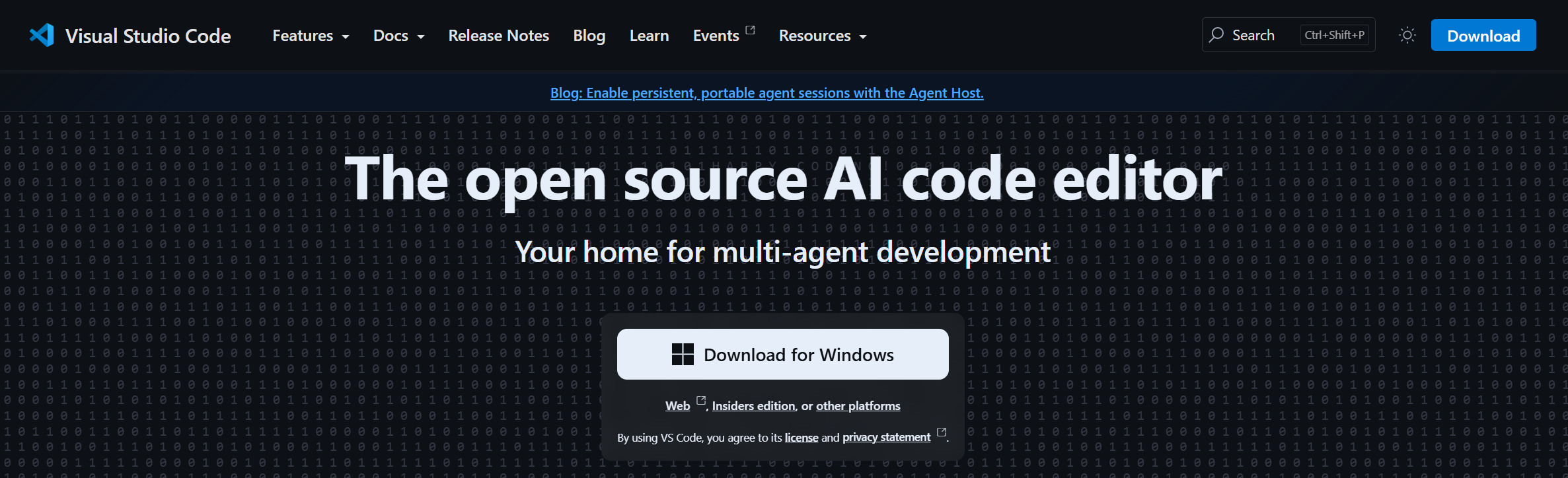
En caso de que no detecte bien tu sistema operativo, pulsa el botón azul "Download" que ves en la esquina superior derecha. Este te llevará a una página de descarga donde puedes elegir tu sistema operativo:
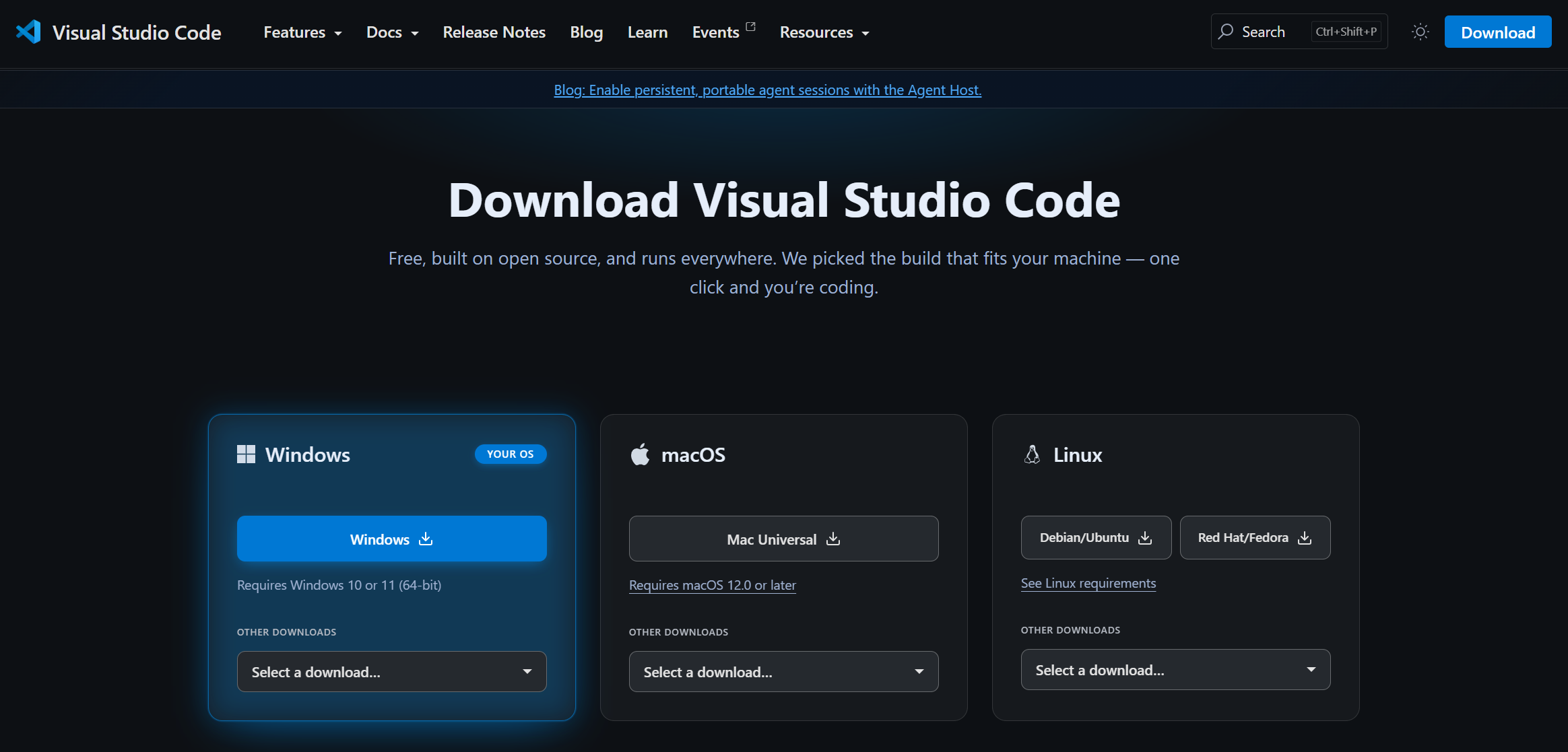
En Select a download... selecciona:
- Windows:
User installer x64 - macOS: la opción más fácil si no sabes qué Mac tienes es
.dmg Universal. - Linux: la opción más común es
x64. Según tu distribución deberás elegir la extensión:.deb: Debian/Ubuntu.rpm: Fedora/RHEL
2. Instalar VS Code
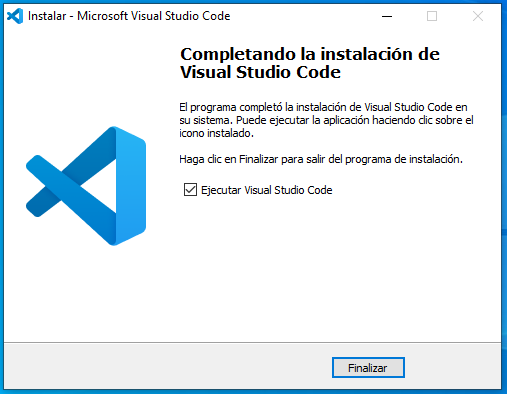
Ejecuta el instalador que acabamos de descargar.
Sigue los pasos del asistente de instalación pulsando "Siguiente" hasta el final.
No necesitamos realizar ninguna configuración avanzada.
Nuestro objetivo es simplemente disponer de VS Code funcionando correctamente.
Cuando finalice la instalación ya tendremos VS Code instalado en nuestro ordenador.
3. Abrir Visual Studio Code
Cuando termine la instalación, abre Visual Studio Code.
Deberíamos encontrarnos con la ventana principal del editor.
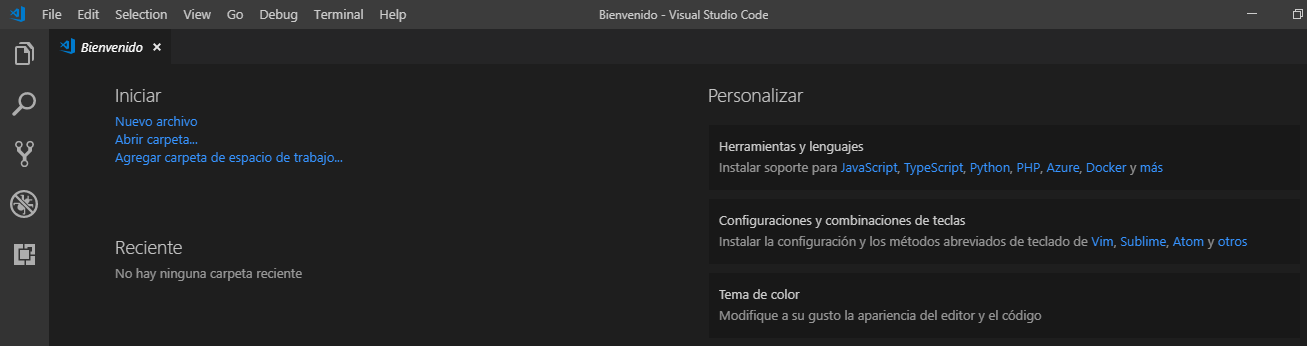
No te preocupes si la interfaz tiene algunas diferencias respecto a la captura. Lo importante es reconocer que hemos conseguido abrir el editor.
Preparar Python en Visual Studio Code
VS Code puede ampliarse mediante extensiones.
Una extensión añade funcionalidades nuevas al editor.
Para trabajar cómodamente con Python instalaremos la extensión de Python.
1. Abrir Extensions
En VS Code, abre la sección Extensions situada en el panel horizontal izquierdo:
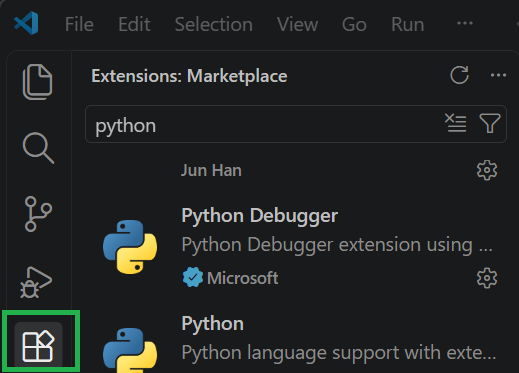
2. Buscar Python
En el buscador escribe:
Python
Aparecerán diferentes extensiones.
No debemos instalar cualquiera simplemente porque contenga la palabra "Python".
Busca la extensión oficial:
Python
publicada por Microsoft.
3. Instalar la extensión
Pulsa sobre la extensión de Python y selecciona Install:
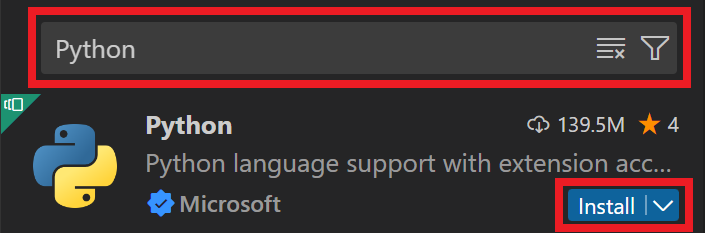
y espera a que termine la instalación.
La extensión proporciona a VS Code funcionalidades específicas para trabajar con Python.
Por ejemplo, permite mejorar la edición del código y proporciona herramientas para trabajar con nuestros programas.
No necesitamos configurar nada más por ahora.
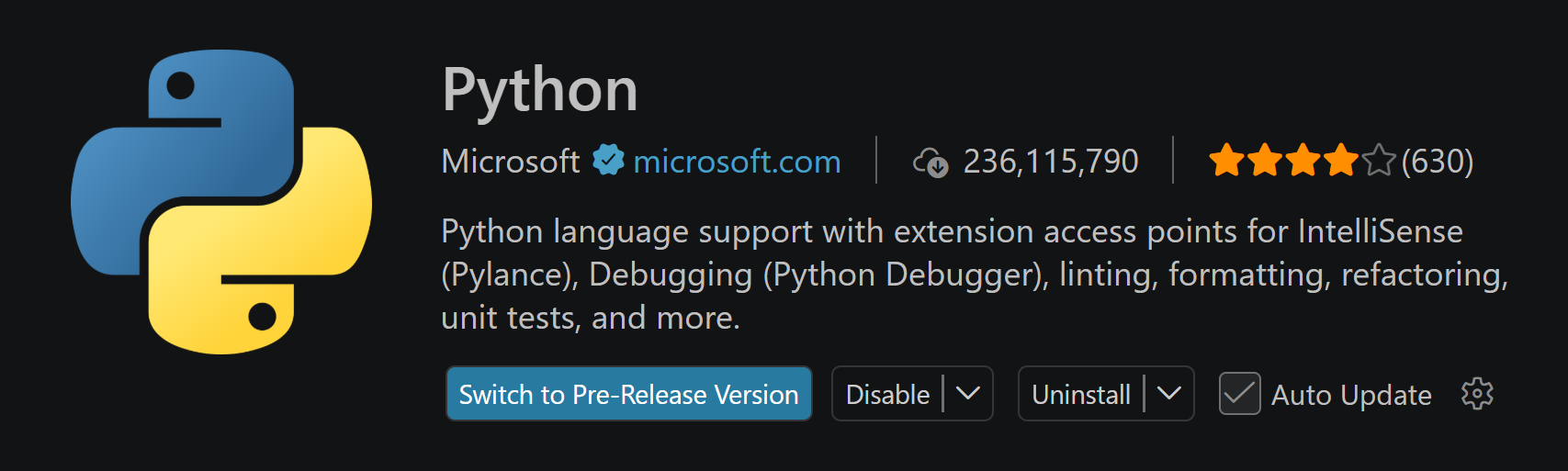
Comprueba que esté instalada la extensión:
Comprobar el entorno desde Visual Studio Code
Ya tenemos:
Python 3
+
Visual Studio Code
+
extensión de Python
Vamos a comprobar que podemos utilizar Python desde la propia terminal de VS Code.
Esto es importante porque será una de las herramientas que utilizaremos durante el curso.
1. Abrir la terminal integrada
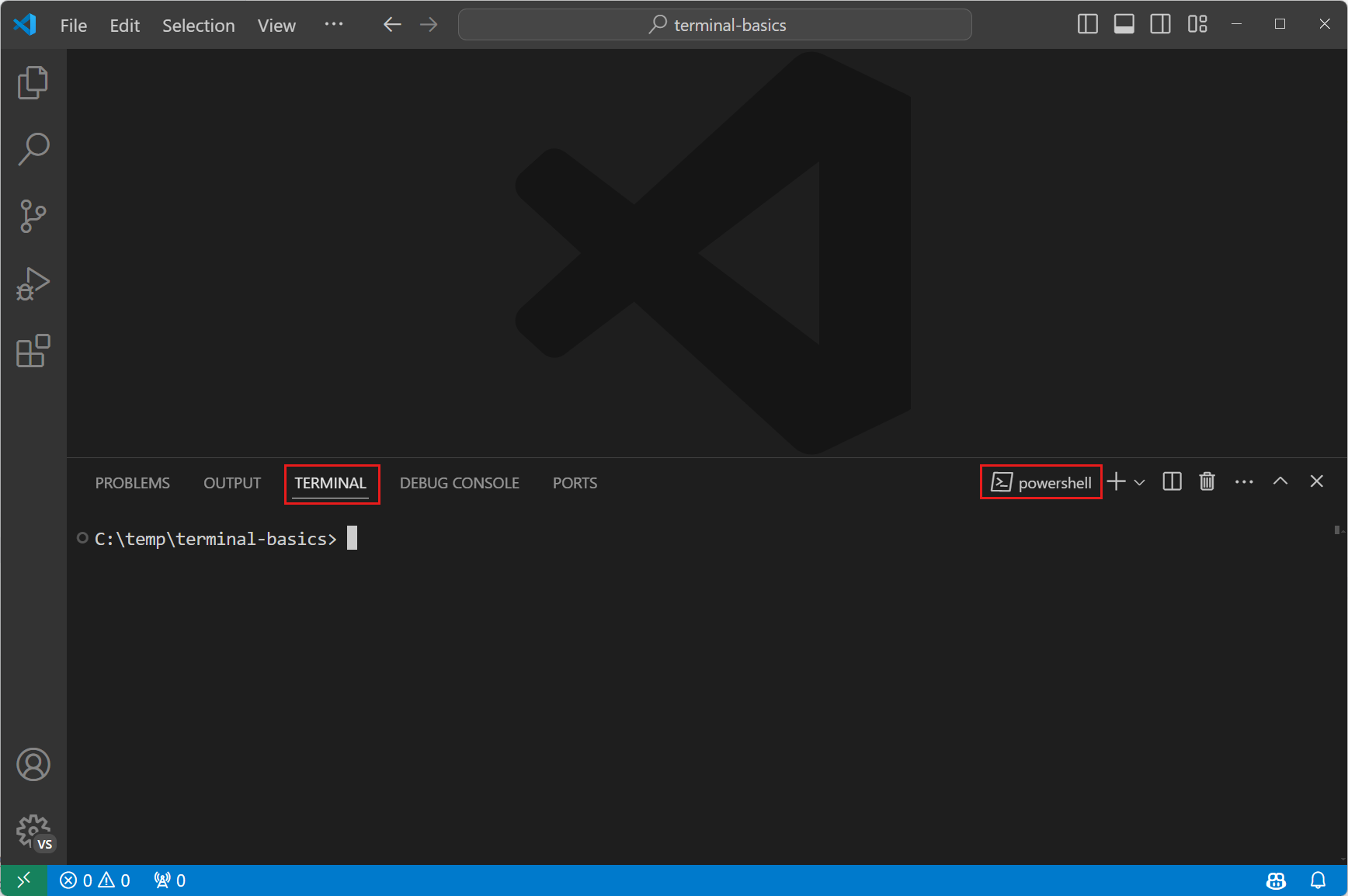
Dentro de Visual Studio Code, abre la terminal integrada.
Dependiendo de la versión de VS Code y del sistema operativo, la encontrarás en el menú correspondiente a la terminal.
Generalmente en la barra superior: Terminal --> New Terminal.
2. Comprobar la terminal
No necesitas aprender ningún comando nuevo, ya que la terminal de VS Code funciona similar a la de nuestro ordenador.
Windows
Si usas Windows escribe en la Terminal de VS Code:
python --version
Si python no funciona pero py sí funciona, puedes comprobar:
py --version
El resultado debería ser similar a:
Python 3.x.x
macOS y Linux
Si usas macOS o Linux escribe en la terminal de VS Code:
python3 --version
El resultado debería ser:
Python 3.x.x
Nuestro entorno está preparado
Si hemos llegado hasta aquí y las comprobaciones funcionan, ya tenemos todo lo necesario para comenzar.
Podemos comprobarlo con esta lista:
✓ Python 3 está instalado
✓ Podemos consultar su versión
✓ Visual Studio Code está instalado
✓ La extensión de Python está instalada
✓ Podemos abrir una terminal desde VS Code
✓ Python funciona desde esa terminal
Ya no necesitamos preparar nada más para empezar a programar.
¿Tienes problemas con la instalación?
Si algún paso no te funciona o encuentras un error diferente al que aparece en esta guía, no te preocupes. Cada ordenador puede tener una configuración distinta y a veces pueden aparecer pequeños problemas durante la instalación.
Puedes escribirnos a gestion@skilly.es o contactar con nosotras por WhatsApp desde la página de Skilly y te ayudaremos a dejar el entorno preparado para continuar el curso.