Mi primer programa
Hasta ahora hemos preparado todo lo necesario para empezar a programar.
Sabemos qué significa programar, hemos visto cómo un ordenador puede ejecutar nuestras instrucciones, conocemos Python y hemos preparado nuestro entorno de trabajo.
Ahora ha llegado el momento de escribir nuestro primer programa.
En esta lección no vamos a aprender todavía los fundamentos de Python. Vamos a hacer algo mucho más importante:
Escribir código, ejecutarlo, modificarlo y comprobar qué ocurre.
Al terminar esta lección habrás creado y ejecutado tu primer programa en Python.
Antes de empezar
Para seguir esta lección debes tener preparado el entorno de trabajo de la unidad anterior.
Necesitas:
- Python 3 funcionando correctamente.
- Visual Studio Code instalado.
- La extensión de Python preparada.
- Acceso a una terminal desde Visual Studio Code.
Si todavía no has preparado el entorno, completa primero la unidad anterior.
Crear nuestro primer archivo Python
Vamos a empezar creando un lugar donde guardar nuestro programa.
1. Crea una carpeta para practicar
Puedes crear una carpeta sencilla en tu ordenador. Por ejemplo:
practica_python
No necesitamos todavía una estructura de proyecto complicada. Esta carpeta simplemente nos servirá para guardar los programas que hagamos durante esta práctica.
2. Abre la carpeta con Visual Studio Code
Abre Visual Studio Code y utiliza la opción para abrir una carpeta.
Según tu versión será:
- File --> Open Folder...
- Archivo --> Abrir Carpeta ...
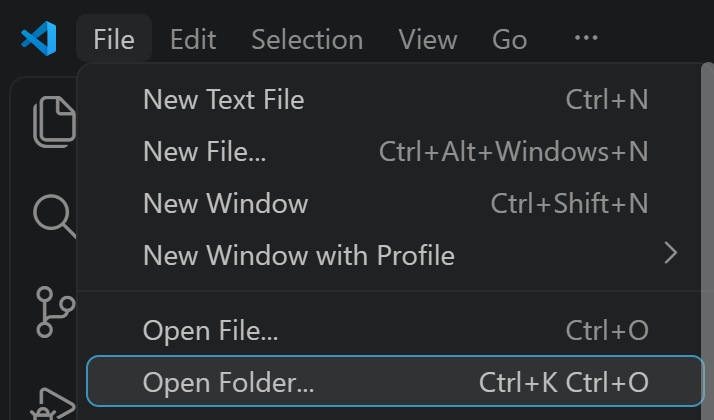
Automáticamente se abrirá el explorador de archivos de tu ordenador, selecciona la carpeta que acabas de crear practica_python.
Deberías verla en el explorador de archivos de Visual Studio Code:

3. Crea un archivo nuevo
Dentro de la carpeta, crea un archivo nuevo llamado:
hola.py
La extensión .py nos indica que se trata de un archivo que contiene código Python.
Para crear archivos nuevos hay varias opciones:
Opción a. File --> New File...
Desde Archivo --> Nuevo Archivo...:
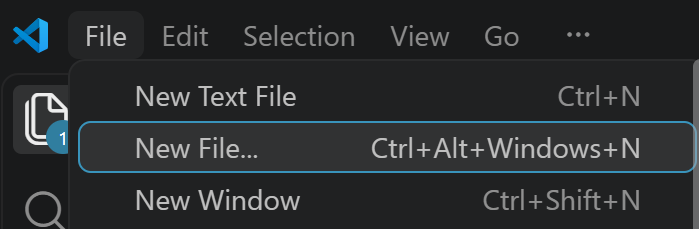
Escribe en la barra superior el nombre del archivo y su extensión:

Opción b. Icono
En el Explorer, al lado del nombre de la carpeta pulsa el botón New File:

Automáticamente se creará un archivo sin nombre dentro de tu carpeta. Escribe ahí el nombre del archivo y su extensión:

Nuestra primera instrucción
Ya tenemos nuestro archivo.
Ahora vamos a escribir nuestra primera instrucción de Python.
Dentro de hola.py, escribe:
print("Hola mundo")
Guarda los cambios del archivo con Ctrl + S o Cmd + S o File --> Save.
¡Ya has escrito tu primer programa en Python!
Aunque solo tiene una línea, contiene una instrucción que Python puede ejecutar.

Esta instrucción print("Hola mundo") le indica a Python que muestre el texto "Hola mundo" en pantalla.
No necesitamos entender todavía todos los elementos que aparecen en esta línea. Por ahora basta con recordar:
print()nos permite mostrar información en pantalla.
Ejecutar nuestro programa
Ahora vamos a comprobar qué ocurre cuando ejecutamos nuestro código. Ya que solamente con escribirlo en nuestro archivo .py no basta para que "pase algo".
Tenemos:
print("Hola mundo")
Nuestro objetivo es conseguir que Python ejecute esa instrucción. Para ejecutar el archivo hola.py tenemos dos opciones principalmente:
Opción a. Botón
Puedes ejecutar el archivo desde Visual Studio Code utilizando la opción para ejecutar el archivo Python: el botón de Run Code que aparece en la esquina superior derecha.

Opción b. Terminal
También puedes hacerlo desde la terminal.
En Windows escribe:
python hola.py
En macOS o Linux escribe:
python3 hola.py
Al ejecutarlo, deberías obtener en la Terminal:
Hola mundo

¡Ese es el resultado de nuestro programa!
RECUERDA: si no tienes abierta la Terminal puedes hacerlo desde el menú superior Terminal --> New Terminal.
Código y resultado
Es importante empezar a distinguir dos cosas:
El código que escribimos:
print("Hola mundo")
El resultado que obtenemos al ejecutarlo:
Hola mundo
Podemos representarlo así:
Código que escribimos
        ↓
Programa ejecutándose
        ↓
Resultado que obtenemos
Nosotros escribimos las instrucciones.
Python las ejecuta.
Y finalmente podemos observar el resultado.
Este será uno de los ciclos fundamentales que repetiremos constantemente cuando programemos.
Modificar nuestro programa
Ahora vamos a cambiar nuestro programa.
Sustituye:
print("Hola mundo")
por:
print("Hola, estoy aprendiendo Python")
Guarda el archivo y vuelve a ejecutarlo.
Ahora el resultado será:
Hola, estoy aprendiendo Python
¿Qué ha ocurrido?
Hemos cambiado el código y, al volver a ejecutar el programa, ha cambiado el resultado.
Esto nos permite comprobar una idea muy importante:
Si cambiamos las instrucciones de un programa, podemos cambiar su comportamiento.
Y precisamente para eso programamos: para indicar al ordenador qué queremos que haga.
Varias instrucciones
Hasta ahora nuestro programa tenía una única instrucción, una única línea.
Pero un programa puede tener muchas.
Para probarlo escribe en tu hola.py las siguientes líneas:
print("Hola")
print("Estoy aprendiendo Python")
print("Este es mi primer programa")
Guarda el archivo y ejecútalo.
El resultado será:
Hola
Estoy aprendiendo Python
Este es mi primer programa
Python ha ejecutado las instrucciones y ha mostrado cada uno de los resultados.
Podemos pensar en nuestro programa como una lista de instrucciones:
Primera instrucción
        ↓
Segunda instrucción
        ↓
Tercera instrucción
        ↓
Resultado
Esto conecta directamente con lo que vimos en la primera unidad:
Programar consiste en dar instrucciones suficientemente claras y ordenadas para conseguir un resultado.
Comentarios
Hay algo más que podemos hacer dentro de nuestro código: podemos escribir comentarios.
Copia este programa y ejecútalo:
# Este es un comentario
print("Hola mundo")
Verás que la salida que se muestra en terminal es simplemente:
Hola mundo
¿Qué ha pasado entonces con # Este es un comentario?
Un comentario es texto que escribimos como apunte o anotación y que Python no ejecuta como una instrucción. Es muy útil al principio ponernos comentarios y que luego al volver al código sepamos qué estábamos haciendo.
Por ejemplo:
# Mostramos un saludo
print("Hola mundo")
La sintaxis de un comentario es siempre # comentario.
Romper el programa
Hasta ahora todo ha funcionado correctamente.
Pero hay algo que debemos aprender cuanto antes:
Los errores forman parte de la programación.
Vamos a provocar uno intencionadamente, para ello cambia nuestro programa a:
print("Hola mundo"
Fíjate en que hemos quitado un elemento de la instrucción, el último paréntesis ).
Ahora guarda el archivo e intenta ejecutarlo.
Python mostrará un mensaje de error en la Terminal:
File "c:\Users\skilly\practica_python\hola.py", line 1
    print("Hola mundo"
         ^
SyntaxError: '(' was never closed
Puede parecer algo extraño al principio, pero no te preocupes.
No has roto Python.
Tampoco has estropeado el ordenador.
Simplemente has escrito una instrucción que Python no puede interpretar correctamente y por eso en lugar del resultado esperado Hola mundo muestra un complejo mensaje de error.
¿Qué nos está diciendo Python?
Cuando aparece un error, Python intenta darnos información sobre el problema.
Puede mostrar bastante texto y, al principio, puede resultar difícil entenderlo.
No necesitamos aprender ahora a interpretar todos los mensajes de error.
Lo importante en este momento es entender que:
- Los errores son algo normal
- Python intenta indicarnos que existe un problema
- Normalmente tendremos que revisar nuestro código y corregirlo
- Podremos volver a ejecutar el programa
Programar no consiste en escribir siempre el código correctamente a la primera.
Muchas veces el proceso será:
Escribimos
   ↓
Ejecutamos
   ↓
Aparece un error
   ↓
Revisamos
   ↓
Corregimos
   ↓
Volvemos a ejecutar
Este proceso forma parte del trabajo habitual de cualquier programador.
Mini reto
Ahora te toca crear un pequeño programa por tu cuenta.
Utiliza únicamente lo que hemos aprendido en esta lección, la instrucción print().
Por ejemplo:
print("Hola")
print("Me llamo...")
print("Estoy aprendiendo Python")
Puedes cambiar completamente los mensajes y utilizar tus propios textos.
Después realiza estas modificaciones:
1. Cambia uno de los mensajes
Por ejemplo:
print("Hola")
print("Me gusta programar")
print("Estoy aprendiendo Python")
2. Añade otra línea
Por ejemplo:
print("Hola")
print("Me gusta programar")
print("Estoy aprendiendo Python")
print("Este es mi primer programa")
3. Cambia el orden
Mueve alguna de las instrucciones y observa cómo cambia el resultado.
Por ejemplo:
print("Estoy aprendiendo Python")
print("Me gusta programar")
print("Este es mi primer programa")
print("Hola")
4. Añade un comentario
Por ejemplo:
# Mi primer programa
print("Hola")
print("Estoy aprendiendo Python")
5. Ejecuta el programa
Comprueba que el resultado coincide con lo que esperabas.
Reto opcional - Provoca un error
Ahora vamos a hacer algo que al principio puede parecer extraño.
Vamos a provocar un error intencionadamente.
Puedes eliminar uno de los elementos de esta instrucción:
print("Hola mundo")
Por ejemplo, elimina una de las comillas:
print("Hola mundo)
O elimina el paréntesis final:
print("Hola mundo"
Ahora:
- ejecuta el programa
- observa el mensaje que aparece
- intenta localizar aproximadamente dónde está el problema
- corrige el código
- vuelve a ejecutarlo
No necesitas comprender todavía todo lo que dice el mensaje de error. El objetivo es simplemente empezar a familiarizarte con ellos.
Con el tiempo aprenderás a leer estos mensajes y utilizarlos para encontrar rápidamente los problemas de tus programas.
Qué debes recordar
Durante esta lección has repetido varias veces un proceso muy importante:
Escribir código
      ↓
Guardar
      ↓
Ejecutar
      ↓
Ver resultado
      ↓
Modificar
      ↓
Volver a ejecutar
Y cuando algo no funciona:
Escribir
   ↓
Ejecutar
   ↓
Aparece un error
   ↓
Revisar
   ↓
Corregir
   ↓
Volver a ejecutar
Estos ciclos te van a acompañar durante todo tu aprendizaje de programación.
En esta primera práctica has conseguido algo que puede parecer sencillo, pero que es muy importante:
has creado y ejecutado tu primer programa.
Ahora ya sabes:
- crear un archivo
.py; - escribir una instrucción sencilla
- ejecutar un programa Python
- localizar el resultado
- modificar el código
Cierre de Python 0 · Introducción a la programación
Con esta lección termina nuestro primer acercamiento a Python.
A lo largo de Python 0 · Introducción a la programación has construido las bases necesarias para empezar a programar:
- Has entendido qué significa programar
- Has comprendido que un ordenador necesita procesar nuestras instrucciones para poder ejecutarlas
- Has conocido Python y para qué se utiliza
- Has conocido las herramientas con las que podemos trabajar
- Has preparado Python y Visual Studio Code
- Has creado y ejecutado tu primer programa
Ya tienes preparado el terreno. En el siguiente nivel empezaremos a utilizar Python para trabajar con datos, tomar decisiones, repetir acciones y construir programas cada vez más interesantes.