Configuración del entorno y primeros pasos
Configuración del entorno
Entorno Windows
Entorno Windows
XAMPP es un software que se utiliza para crear y administrar sitios web en un ordenador personal y es como una caja de herramientas que contiene todo lo necesario para hacerlo. Incluye herramientas como un servidor web, un gestor de bases de datos y un lenguaje de programación llamado PHP
- Descargar XAMPP desde la página oficial Descagar XAMPP
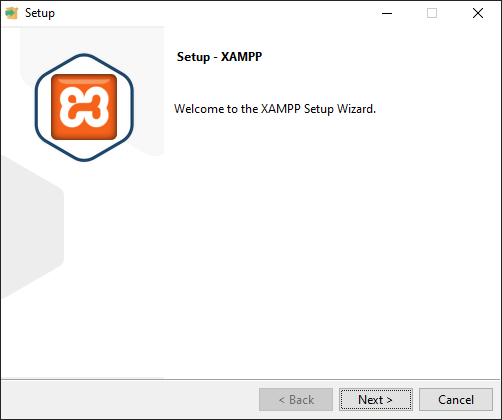
- Instalar XAMPP
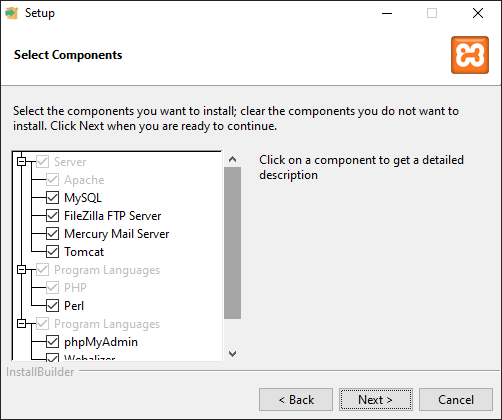
En este caso, para realizar una instalación sencilla, vamos a dejar todos los valores por defecto.
 Seleccionar los servicios que queremos instalar.
  Elegir la ubicación donde se va a instalar XAMPP.
  Seleccionar el idioma
  Comenzar instalación
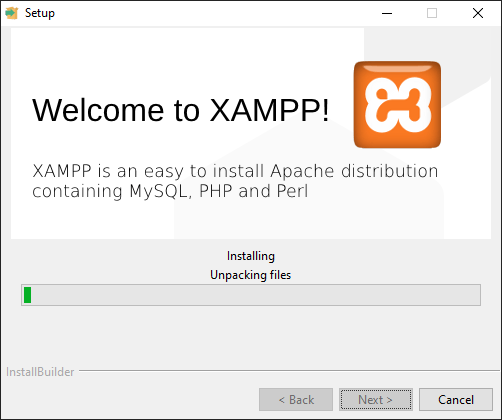
  Proceso de instalación
  Instalación finalizada, lanzar Panel de Control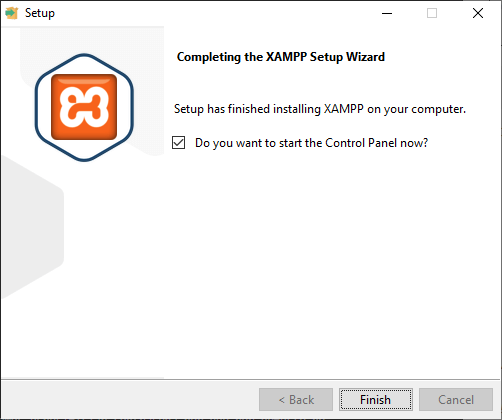
⚠️ ADVERTENCIA: es probable que durante la instalación, aparecezcan ventanas para dar permiso o agregar la excepción en el firewall. Debemos aceptar si queremos seguir la instalación.
-
Encender los servicios Una vez se haya instalado XAMPP, nos aparacerá una ventana como esta donde se pueden ver todos los servicios que ofrece.
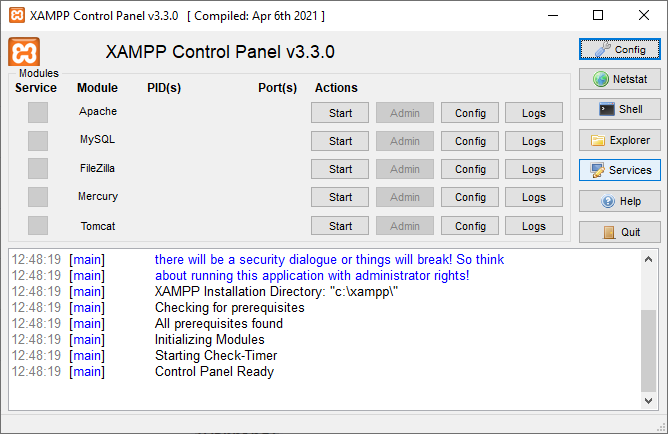
- APACHE: Servidor web
- MYSQL: Base de datos
- FileZilla: Transferencia de archivos con equipos externos
- Mercury: Servidor de correo
- Tomcat: Servidor de aplicaciones
En nuestro caso solo es necesario fijarnos en APACHE y MYSQL ya que son los imprescindibles para hacer funcionar nuestras bases de datos.
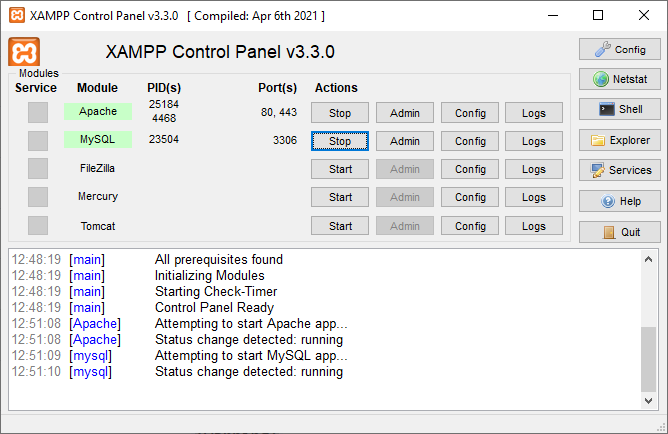
Una vez iniciado, nos muestra un log del servicio, el PID del proceso y los puertos que mantiene abiertos.
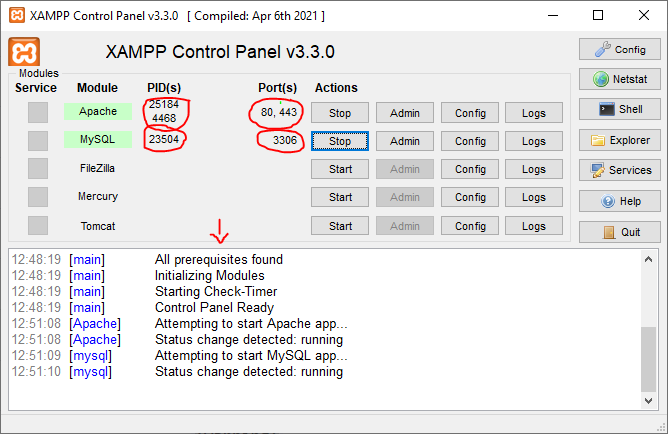
Ahora ya podemos acceder y manipular bases de datos desde consola o desde entorno gráfico.
-
Entrar desde navegador a PHPMYADMIN.
-
Entrar desde consola
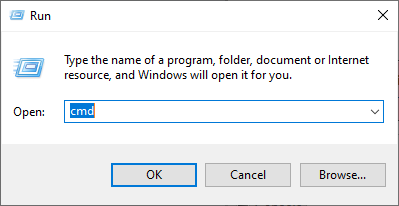
- Abrir una consola 'CMD'
TECLA WINDOWS + R
cmd
- Introducir usuario y contraseña
⚠️ADVERTENCIA: al entrar desde cmd no tenemos establecido donde está el comando "mysql" necesario para ejecutar la conexión. En mi caso esta en la ruta por defecto
C:\xampp\mysql\bin\mysql.exe
Entorno Linux
Entorno Linux
Primeros pasos
Primeros pasos
Conexión a MYSQL
En nuestra primera conexión a MYSQL no necesitamos especificiar contraseña por que por defecto no tiene.
mysql -u usuario
Una vez hayamos establecido la contraseña, si es necesario introducirla para los próximos accesos a MYSQL
mysql -u usuario -p
Establecer contraseña para usuario 'root'
Por defecto MYSQL viene con dos cuentas 'root', la primera permite conectarse solo localmente y la segunda desde cualquier otra máquina externa a la actual.
Ver tabla de usuarios
SELECT user,host,password FROM mysql.user;
Si queremos cambiar la contraseña de root para acceso local:
SET PASSWORD FOR root@localhost=PASSWORD('nueva_contrasena');
Si queremos cambiar la contraseña de root para acceso externo:
SET PASSWORD FOR root=PASSWORD('nueva_contrasena');
Agregar la base de datos de ejemplo
En este ejemplo vamos a utilizar la base de datos 'SAKILA'
- Descargar ZIP.
- Descomprimir
- Abrir directorio En este punto tenemos que fijarnos en dos ficheros importantes.
- sakila-schema.sql: Contiene la estructura de la base de datos
- sakila-data.sql: Contiene los datos para insertar en esta base de datos.
SOURCE C:/Users/nuridocu/Desktop/sakila.db/sakila-schema.sql
SOURCE C:/Users/nuridocu/Desktop/sakila.db/sakila-data.sql
Mostrar todas las bases de datos disponibles
SHOW DATABASES;
Seleccionar una base de datos
USE sakila
Mostrar todas las tablas que contiene
SHOW TABLES;
Mostrar el contenido de una tabla
SELECT * FROM actor;
Acceso a PHPMYADMIN
PHPMYADMIN es una herramienta, con entorno gráfico, muy útil para administrar y organizar grandes cantidades de información de manera efectiva.
Para acceder a PHPMYADMIN es tan sencillo como abrir un navegador web y escribir lo siguiente: localhost/phpmyadmin
Nos aparecerá una ventana como esta donde introduciremos el usuario y contraseña establecidos al principio. (en mi caso: root, 123456)
